Openclaw-飞书插件配置
前言
Openclaw中配置飞书,无论什么方式安装的,配置飞书的方式都一样,这里把相关的单独分离出来。
飞书插件安装
先诊断与修复,看看有没有错误的配置,如果有的话可以手动删除
1 | openclaw doctor --fix |
这是配置文件路径
1 | vim ~/.openclaw/openclaw.json |
先删除之前的
1 | rm -rf ~/.openclaw/extensions/feishu |
修改配置
1 | openclaw config |
查看飞书配置
1 | openclaw config get channels.feishu |
飞书中打开机器人对话
按照提示输入配对码
1 | openclaw pairing approve feishu MNB2G4CX |
查看状态,查看飞书通道是否正常
1 | openclaw status |
从 OpenClaw 发消息到飞书(测试出站)
这个不用启动openclaw也能测试
1 | openclaw message send --channel feishu --target 飞书机器人的ID --message "测试" |
OpenClaw本身自带的有飞书插件,使用是没有问题的。
如果想功能更强大,也可以使用飞书自己出的
飞书
创建应用
- 访问 飞书开放平台 并登录你的企业账号。
- 点击右上角的 “创建应用”。
- 选择 “企业自建应用”。
- 填写应用名称(例如
OpenClaw)和描述,点击创建。
添加机器人能力
- 进入刚创建的应用管理页面。
- 在左侧导航栏找到 “添加应用能力”。
- 在右侧列表中选择 “机器人” 并点击添加。
批量导入权限
这是你询问的核心部分。为了避免手动逐个勾选权限出错,推荐使用 JSON 批量导入。
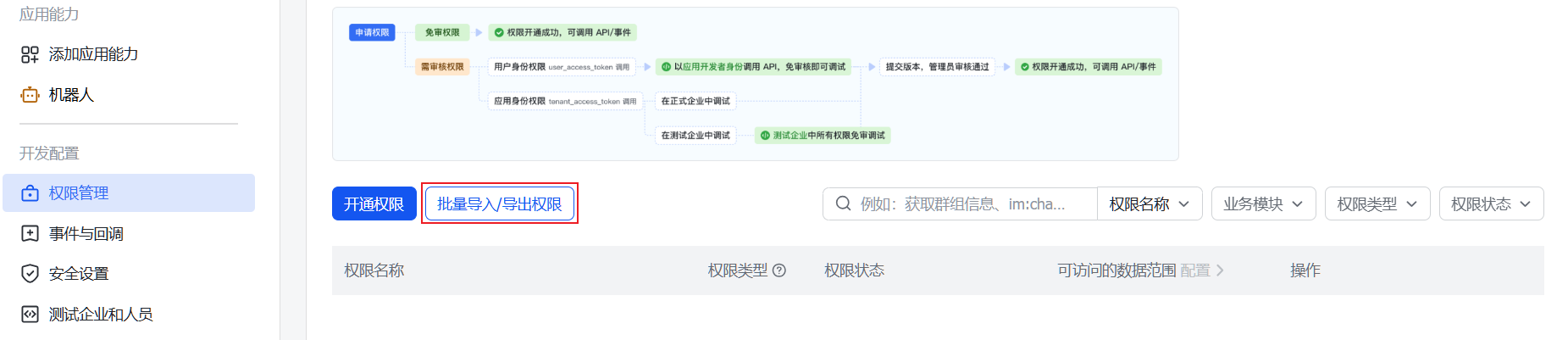
- 在应用管理页面左侧导航栏,点击 “权限管理”。
- 找到 “批量导入” 按钮(通常在权限列表上方)。
- 复制以下官方推荐的权限配置 JSON 代码:
1 | { |
如图
配置事件订阅
为了让 OpenClaw 能接收飞书消息:
- 在左侧导航栏点击 “事件订阅”。
- 开启 “启用事件订阅”,使用长连接接收事件。
- 在 “订阅事件” 区域,点击 “添加事件”。
- 搜索并添加
im.message.receive_v1(接收消息)。
发布应用
- 在左侧导航栏点击 “版本管理与发布”。
- 点击 “创建版本”,填写版本号(如
1.0.0)和更新日志。 - 点击 “提交审核” 或 “发布”(企业自建应用通常无需严格审核,直接发布即可)。
- 发布成功后,去 “凭证与基础信息” 页面,获取 App ID 和 App Secret。
WSL运行的劣势
比如
我们想在桌面上创建文件,我们得这样描述,因为它是在Ubuntu中运行的,他并不知道桌面在哪
桌面路径是 /mnt/c/Users/18351/Desktop 在桌面上创建一个a.txt
比如
根据 https://weibo.com/newlogin?tabtype=search&openLoginLayer=0&url=https://www.weibo.com/ 获取前10的热搜
在容器内他会提示让提供接口及token,在Windows上会打开浏览器直爬取。