MCP服务开发及测试(Python)
前言
这个示例,目标是带你从零完成下面几件事:
- 用 uv 管理 Python 依赖和虚拟环境;
- 使用 FastMCP 编写一个最小的 MCP 服务(SSE 传输);
- 实现一个简单工具:根据科目获取知识点列表;
- 用官方
mcpSDK 写一个最小客户端脚本,通过 SSE 调用这个工具。
看完本教程,你应该能够:
- 理解一个最小 MCP 服务端的代码结构;
- 知道如何启动 SSE 模式的 MCP 服务;
- 知道如何在客户端侧通过 SSE 调用 MCP 工具;
- 在此基础上,自行增加更多科目或更多工具函数。
项目结构
项目主要由三部分组成:
- 项目配置与依赖:
pyproject.toml - MCP 服务端代码:
ques_mcp/server.py - MCP 客户端测试代码:
test_client.py
你可以把它理解为:
pyproject.toml:告诉 uv 要装哪些包;ques_mcp/server.py:真正对外提供 MCP 能力的“服务器”;test_client.py:一个最小的“学生端”,用来验证服务器是否工作正常。
项目配置
示例使用 uv 管理依赖和虚拟环境,核心配置位于 pyproject.toml,关键内容示例:
1 | [project] |
实际文件中还包含作者、license 等信息,这里只展示与运行相关的关键字段。
这里最重要的是两点:
dependencies里声明了fastmcp,说明本示例需要这个包来实现 MCP 服务;[tool.uv]表明我们打算用 uv 来管理整个项目。
服务端代码
服务端使用 FastMCP 实现,只提供一个工具:根据科目获取知识点列表,保持尽可能简单,方便教学和调试。
完整核心代码如下:
1 | from typing import Dict, List |
要点说明(建议逐条对照代码理解):
- 服务器实例:
mcp = FastMCP("simple-subject-knowledge")
给你的 MCP 服务起了一个名字,客户端可以据此识别。 - 演示数据:
_SUBJECT_KNOWLEDGE- 键是科目(例如
"数学"、"物理"); - 值是知识点名称列表(字符串数组)。
在真实项目中,你可以把这里替换为数据库、API 调用等。
- 键是科目(例如
- 工具定义:
@mcp.tool()- 装饰器会把
get_knowledge_points_by_subject暴露为 MCP 工具; - 入参是
subject: str,返回List[str]; - 未命中时返回空列表
[],避免抛异常。
- 装饰器会把
- 以 SSE 方式运行:
mcp.run(transport="sse")- 表示通过 SSE(Server‑Sent Events) 对外提供 MCP 服务;
- FastMCP 会在本地起一个 HTTP 服务,并暴露一个 SSE 端点,后面客户端会连这个端点。
环境准备
如果你已经完成过一次 uv 初始化和依赖安装,可以直接跳到「启动服务端」。
在项目根目录 d:\Project\ai\ques_mcp 下执行:
1 | uv venv # 如已创建虚拟环境可跳过 |
说明:
fastmcp:实现 MCP 服务器。mcp:官方 MCP Python SDK,用来写客户端测试脚本。
启动服务端
在项目根目录下运行:
1 | uv run python -m app.server |
效果(大致会看到类似输出):
- 启动一个基于 FastMCP 的 MCP 服务器;
- 使用 SSE 传输(
transport="sse"); - 默认监听地址类似:
http://127.0.0.1:8000/sse(实际端口以启动日志为准)。
教学提示:此时你可以把这个终端理解为「后端服务器窗口」,后面的客户端脚本需要保持它处于运行状态。
MCP服务测试
示例代码目录下已提供 test_client.py,使用官方 mcp SDK 通过 SSE 调用工具。
我们假设服务端仍在上一节的终端窗口中保持运行。
在 另一个 终端窗口中执行:
1 | cd d:\Project\ai\ques_mcp |
代码解析
1 | import asyncio |
行为概览:
- 使用
sse_client连接SERVER_URL(即服务端的 SSE 地址); - 使用
ClientSession封装这条连接,并调用initialize()完成 MCP 协议初始化; - 调用 MCP 工具
get_knowledge_points_by_subject,传入参数subject="数学"; - 将工具返回的内容逐条打印到终端。
运行效果
依然在 客户端终端 中执行:
1 | cd d:\Project\ai\ques_mcp |
你应该能看到类似输出:
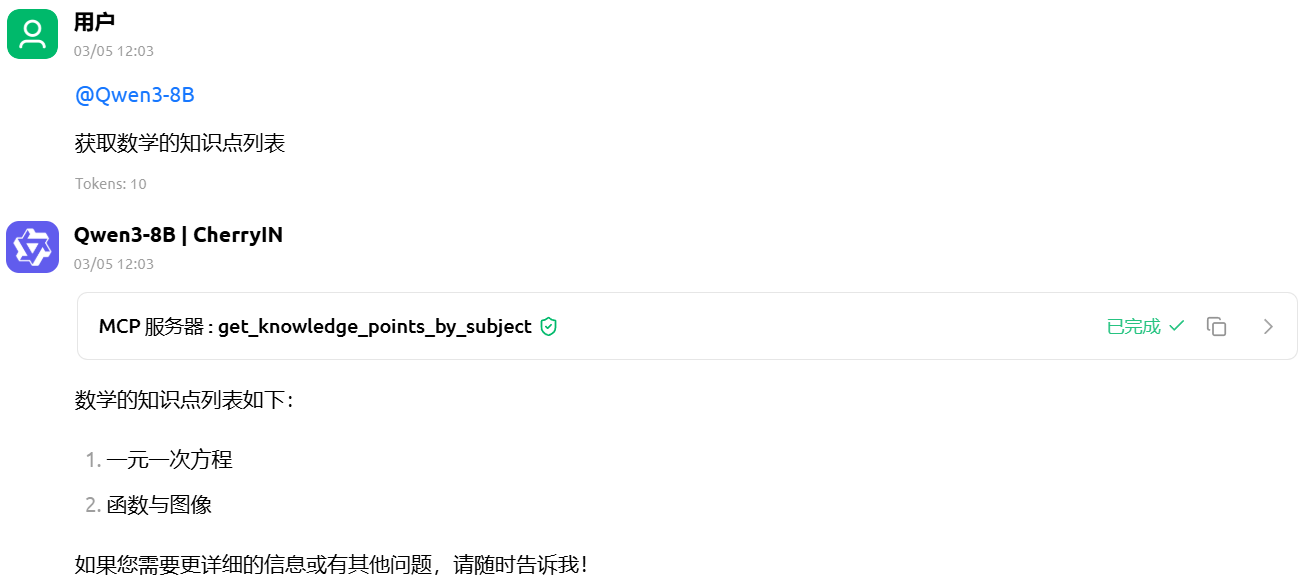
- 一行表示正在调用工具(包含
subject = '数学'); - 随后打印知识点列表(例如:
一元一次方程、函数与图像等)。
若想测试不同科目,可修改 test_client.py 中的:
1 | subject = "数学" |
为其它键值(例如 "物理"),对应数据在 ques_mcp/server.py 的 _SUBJECT_KNOWLEDGE 中定义。
小练习:尝试在
_SUBJECT_KNOWLEDGE里增加一个新科目(例如「化学」),然后在客户端请求这个新科目,确认服务端和客户端都工作正常。
在桌面客户端中使用
当你确认本教程中的「服务端 + 测试客户端」都在本地正常工作后,可以进一步在支持 MCP 的桌面客户端(如 Cherry Studio 等)中配置:
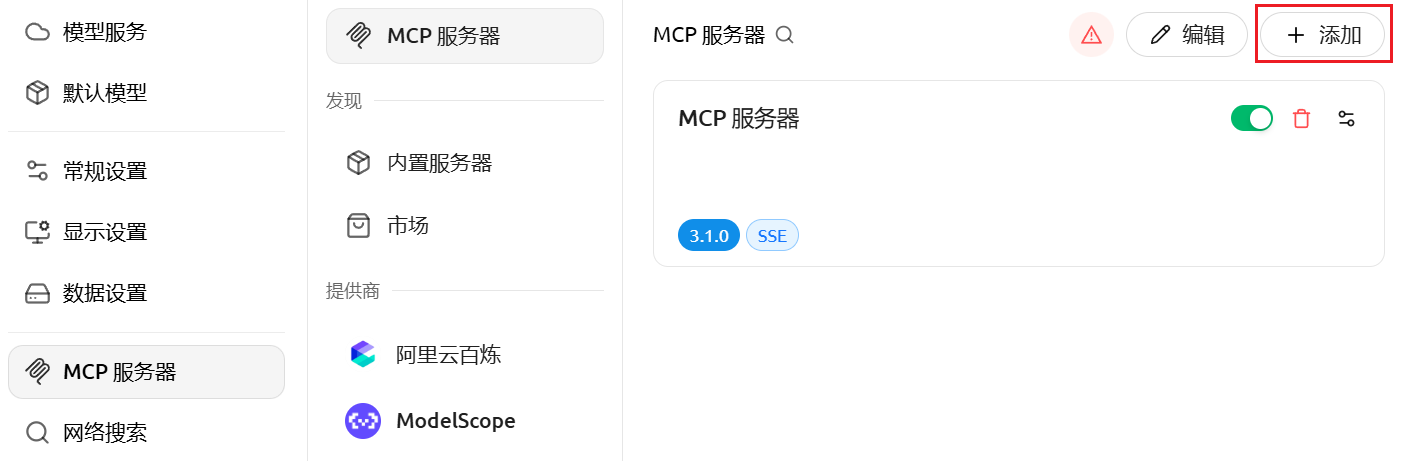
- 新增一个 SSE 类型 的 MCP 服务器;
- URL 填写服务启动后输出的 SSE 地址(通常是
http://127.0.0.1:8000/sse); - 重启或刷新桌面客户端后,就可以在其中直接调用
get_knowledge_points_by_subject工具。
添加MCP服务
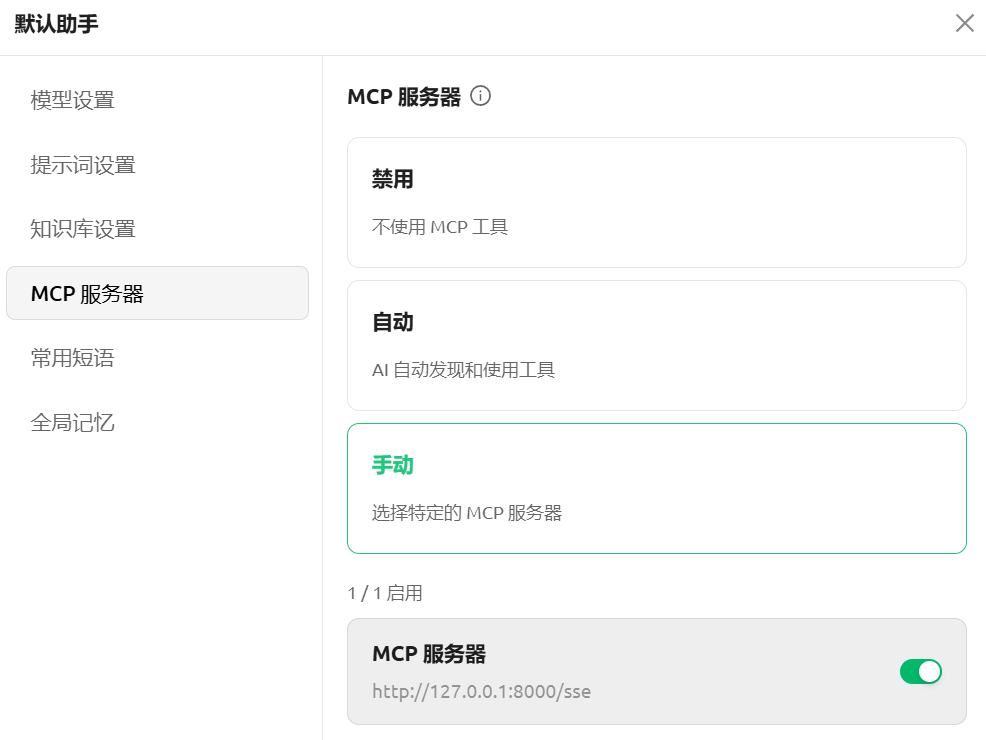
助手中开启
助手右边的三个点,选择编辑助手
询问
1 | 获取数学的知识点列表 |
调用效果如下