Windows环境上CUDA和vLLM的安装
前言
在测试模型的时候,按照模型的说明安装依赖,发现vLLM一直不成功。
原来是在Windows平台没有我所选版本的依赖。
注意
vLLM只能在英伟达的GPU上使用。
vLLM 官方 wheel 仅提供
cu118/cu121/cu124,无 Windows 原生支持Windows 可以通过WSL2 内安装vLLM。
uv文档
vLLM文档
驱动安装
Windows终端执行
从NVIDIA官网下载对应显卡的Windows驱动,安装完成后通过nvidia-smi验证。
查看能安装的CUDA版本
1 | nvidia-smi |
注意:
nvidia-smi显示的是 驱动支持的最高 CUDA 运行时版本,不是你安装的 CUDA Toolkit 版本。
如果不显示则要先安装驱动
WSL2配置
通过PowerShell安装Linux子系统,推荐使用Ubuntu 22.04 LTS发行版。
1 | wsl --install |
我这里使用上面命令安装总是卡住不动,这里推荐在Microsoft Store 上下载
注意这里安装Ubuntu 22.04.5 LTS版本
安装后需在Windows设置中启用”虚拟机平台”和”WSL2”选项,并通过wsl --set-default-version 2确保默认使用WSL2。
1 | wsl --set-default-version 2 |
CUDA Toolkit安装
查看CUDA是否安装
1 | nvcc --version |
查看最高支持的CUDA版本
1 | nvidia-smi |
查看结果
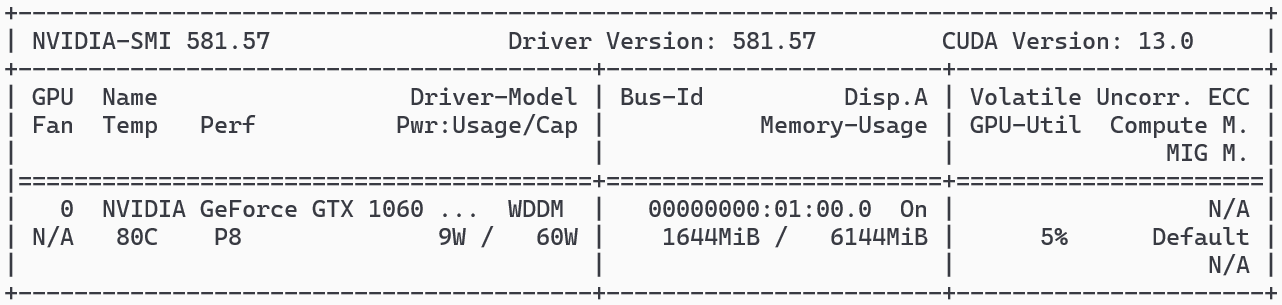
注意:
nvidia-smi显示的是 驱动支持的最高 CUDA 运行时版本,不是你安装的 CUDA Toolkit 版本。我这里是
13.0,也就是说CUDA Toolkit下载13.0及以下的版本就行。
下载地址
CUDA Toolkit Archive | NVIDIA Developer
推荐版本 CUDA Toolkit 12.4
- 生态最成熟(PyTorch/TensorFlow/vLLM 都支持)
- Windows 安装包稳定
- NVIDIA 官方长期维护
在线安装
1 | wget https://developer.download.nvidia.com/compute/cuda/repos/ubuntu2204/x86_64/cuda-keyring_1.1-1_all.deb |
这里安装比较费时,请耐心等待。
配置环境变量
1 | echo 'export PATH=/usr/local/cuda-12.4/bin:$PATH' >> ~/.bashrc |
查看CUDA是否安装
1 | nvcc --version |
uv安装
详情参考
自动安装
1 | curl -LsSf https://astral.org.cn/uv/install.sh | sh |
手动安装
1 | # 下载 + 安装到 ~/.local/bin |
无论上面哪种方式,都没有添加环境变量。
添加环境变量
1 | echo 'export PATH="$HOME/.local/bin:$PATH"' >> ~/.bashrc |
vLLM安装
vLLM安装
1 | mkdir vllm_test01 |
查看安装的版本
1 | vllm -v |
环境测试
查看PyTorch是否使用CUDA
cuda_info.py
1 | import torch |
测试
1 | python cuda_info.py |
vllm安装后torch作为依赖已经安装了。
如果想指定版本安装可以参看下文
安装支持CUDA的PyTorch
卸载当前 CPU 版本的 PyTorch
1 | pip uninstall torch torchvision torchaudio |
安装 带 CUDA 支持的 PyTorch
1 | # 对于 CUDA 12.6 |
可以在这个地方查看