Windows 常见优化项
前言
日常用机时,桌面常多出第三方特殊图标,开始菜单搜索也会推「搜索要点」,后台 Defender 扫描还可能把 CPU 拉高。
开机启动项一多,登录后空闲也变慢。
本文按场景记下对应处理方式:用注册表定位 NameSpace、在设置里关掉搜索广告、用组策略限制扫描占用,以及从任务管理器与 Run 键精简启动项。
操作以 Windows 10 / 11 常见路径为例,改注册表或策略前建议先备份;不涉及第三方一键优化工具。
NameSpace
NameSpace 下每个子项是一个 CLSID,对应桌面上的一个特殊图标(网盘、设备管理、厂商工具等很常见)。
当前用户路径如下,用 regedit 打开后查看子键名与默认值,记下要处理的 {CLSID}。
1 | HKEY_CURRENT_USER\Software\Microsoft\Windows\CurrentVersion\Explorer\Desktop\NameSpace |
关闭搜索广告
隐私与安全性 -> 搜索
显示搜索要点关闭
实时防护
Win+R 输入 gpedit.msc 打开本地计算机策略
计算机配置 -> 管理模板 -> Windows组件 -> Microsoft Defender 防病毒 -> 扫描
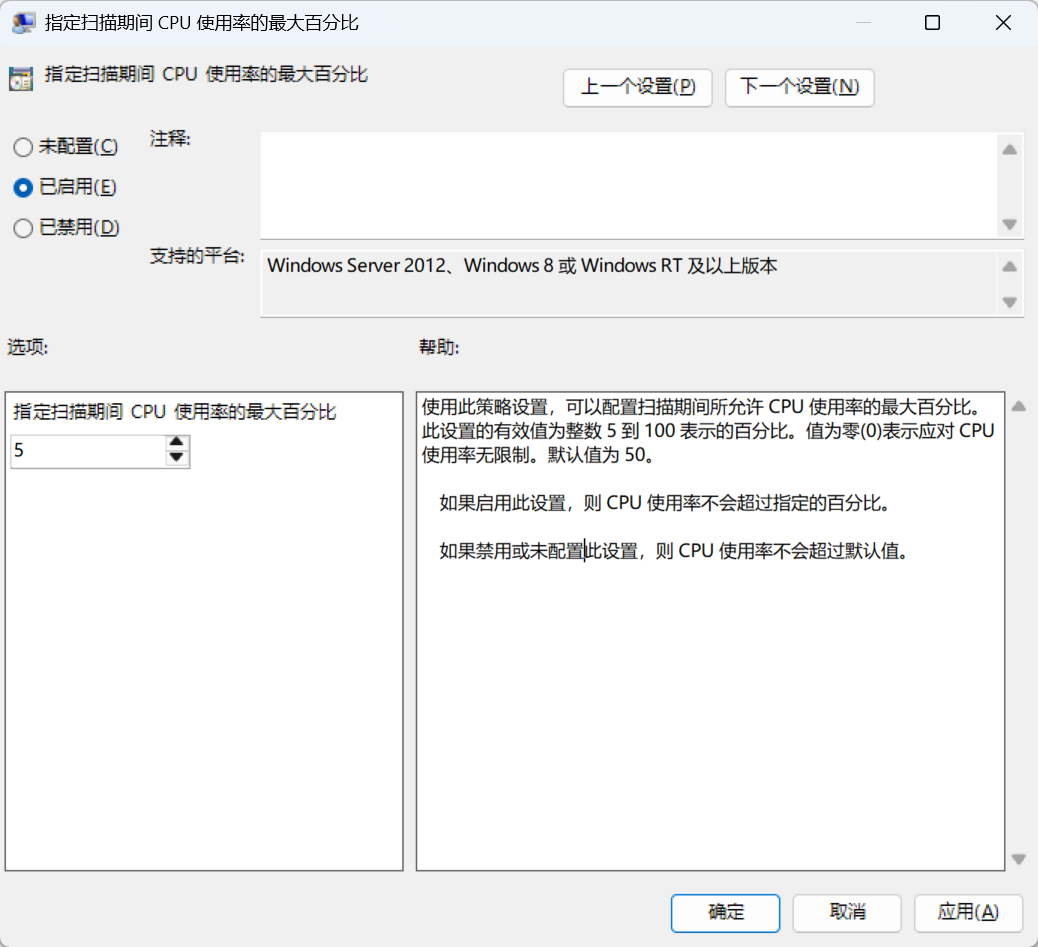
指定扫描期间CPU使用率的最大百分比 设置为 已启动 值改为 5
开机启动
启动项多了会拖长登录后的空闲时间,且后台常驻进程会占内存。
任务管理器
最常用的入口是任务管理器的「启动应用」页。
Ctrl + Shift + Esc打开任务管理器。- 切到「启动应用」(旧版可能叫「启动」)。
- 对不需要的项选择「禁用」。
禁用不会卸载软件,只是不再随登录自动拉起。
启动文件夹
少数老程序仍往启动目录丢快捷方式,打开后直接删掉即可。
1 | %APPDATA%\Microsoft\Windows\Start Menu\Programs\Startup |
本机共用启动目录如下(需管理员权限时再动)。
1 | %ProgramData%\Microsoft\Windows\Start Menu\Programs\StartUp |
注册表 Run
还有一批程序写在 Run 键里,登录时由系统直接执行。
1 | HKEY_CURRENT_USER\Software\Microsoft\Windows\CurrentVersion\Run |
1 | HKEY_LOCAL_MACHINE\Software\Microsoft\Windows\CurrentVersion\Run |
只删除不需要的字符串值,保留杀毒、显卡驱动助手等你确实依赖的项。
改完后重新登录验证一次启动列表即可。