Windows上Openclaw部署
前言
中文版OpenClaw,非阉割版,同原版保持自动更新,已内置飞书以及国内网络环境优化。你的专属个人AI助手。支持所有操作系统和平台。
GitHub - jiulingyun/openclaw-cn · GitHub
中文社区
环境要求
OpenClaw CN 引入了最新的底层安全机制与构建工具,请确保环境满足以下要求:
- Node.js:必须 >= v22.0.0 (下载 Node.js v22)
- Git:用于下载代码 (下载 Git)
查看环境
生效的nvm
1 | where nvm |
NodeJS
1 | node -v |
查看当前镜像
1 | npm config list |
设置镜像
1 | npm config set registry https://registry.npmmirror.com/ |
安装步骤
删除之前的配置
1 | explorer %USERPROFILE%\.openclaw |
安装
1 | # 安装 |
如果报错 1008
1 | # 生成带令牌的URL |
配置飞书
1 | openclaw-cn config |
卸载
1 | npm uninstall -g openclaw-cn@latest |
常用命令
状态与重启
查看状态
1 | openclaw-cn status |
重新配置
1 | openclaw-cn config |
不支持后台启动
1 | # 设置端口 |
运行后可访问
查看实时消息
1 | openclaw-cn logs --follow |
查看网关
1 | openclaw-cn gateway status |
飞书收不到消息
从 OpenClaw 发消息到飞书(测试出站)
这个不用启动openclaw也能测试
1 | openclaw-cn message send --channel feishu --target 飞书机器人的ID --message "测试" |
如果发送报错
查看飞书配置
1 | openclaw-cn config get channels.feishu |
重新配置
1 | openclaw-cn config |
飞书中打开机器人对话
按照提示输入配对码
1 | openclaw-cn pairing approve feishu MNB2G4CX |
飞书
创建应用
- 访问 飞书开放平台 并登录你的企业账号。
- 点击右上角的 “创建应用”。
- 选择 “企业自建应用”。
- 填写应用名称(例如
OpenClaw)和描述,点击创建。
添加机器人能力
- 进入刚创建的应用管理页面。
- 在左侧导航栏找到 “添加应用能力”。
- 在右侧列表中选择 “机器人” 并点击添加。
批量导入权限
这是你询问的核心部分。为了避免手动逐个勾选权限出错,推荐使用 JSON 批量导入。
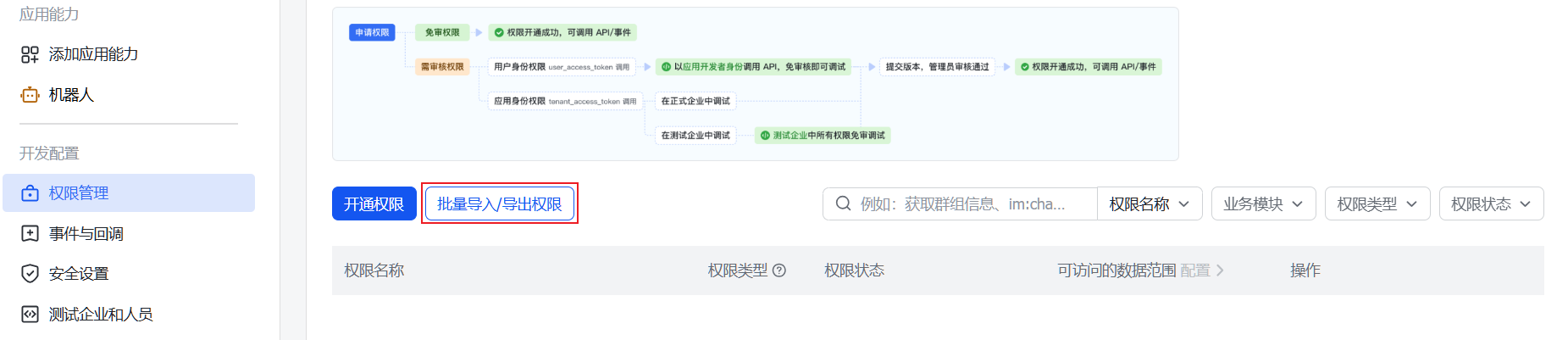
- 在应用管理页面左侧导航栏,点击 “权限管理”。
- 找到 “批量导入” 按钮(通常在权限列表上方)。
- 复制以下官方推荐的权限配置 JSON 代码:
1 | { |
如图
配置事件订阅
为了让 OpenClaw 能接收飞书消息:
- 在左侧导航栏点击 “事件订阅”。
- 开启 “启用事件订阅”,使用长连接接收事件。
- 在 “订阅事件” 区域,点击 “添加事件”。
- 搜索并添加
im.message.receive_v1(接收消息)。
发布应用
- 在左侧导航栏点击 “版本管理与发布”。
- 点击 “创建版本”,填写版本号(如
1.0.0)和更新日志。 - 点击 “提交审核” 或 “发布”(企业自建应用通常无需严格审核,直接发布即可)。
- 发布成功后,去 “凭证与基础信息” 页面,获取 App ID 和 App Secret。